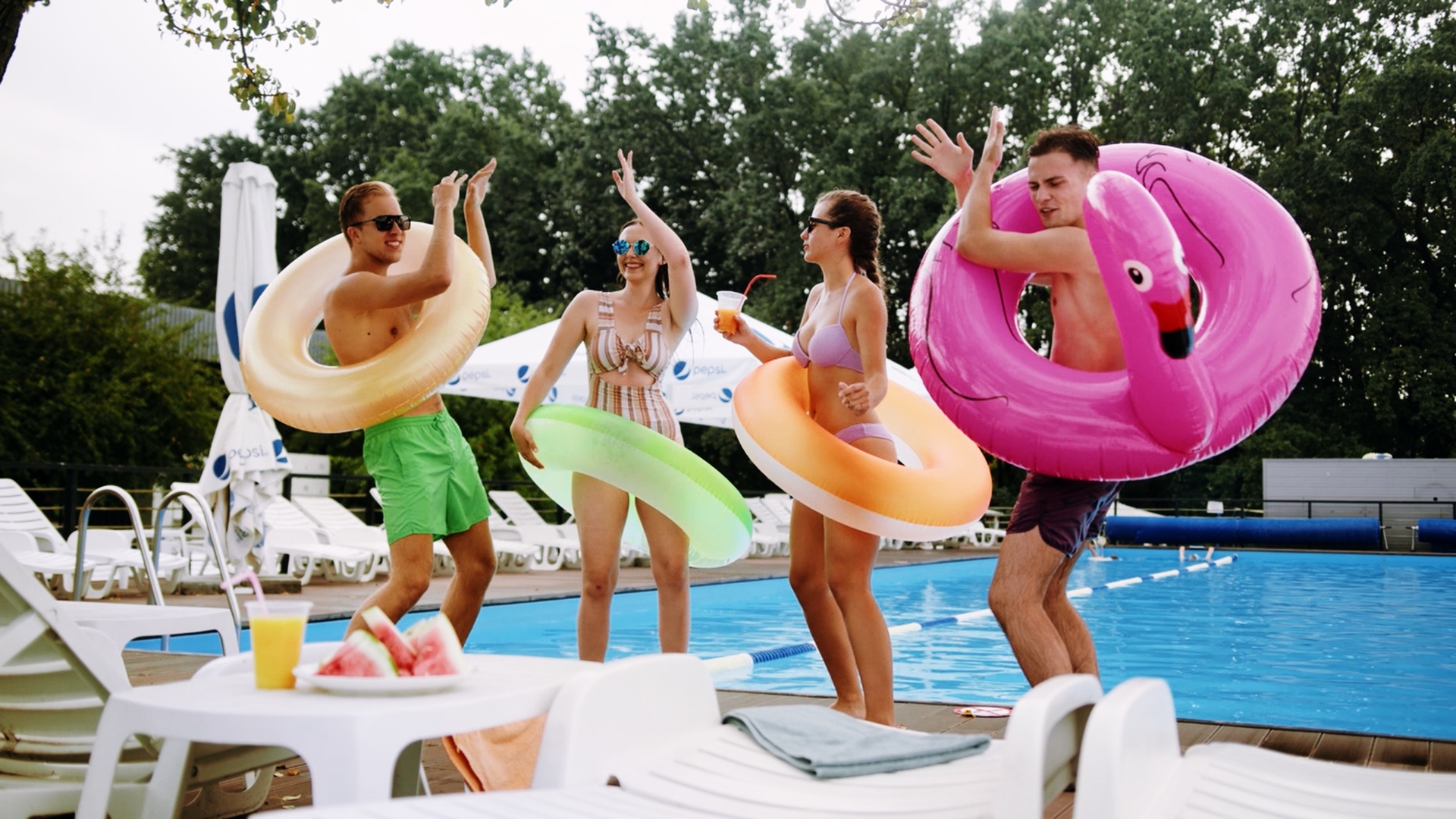
こんにちは、タンタカタンです。
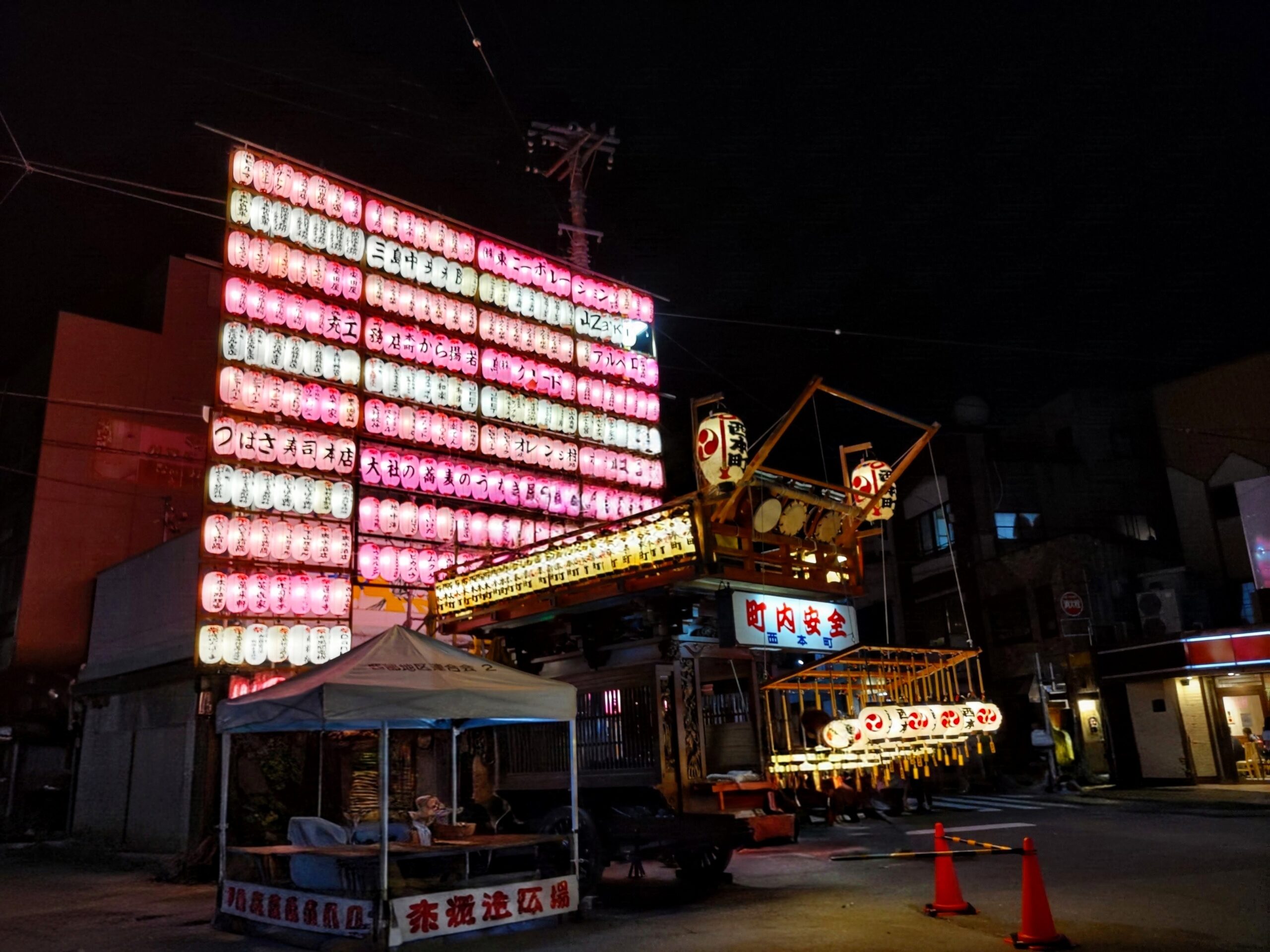
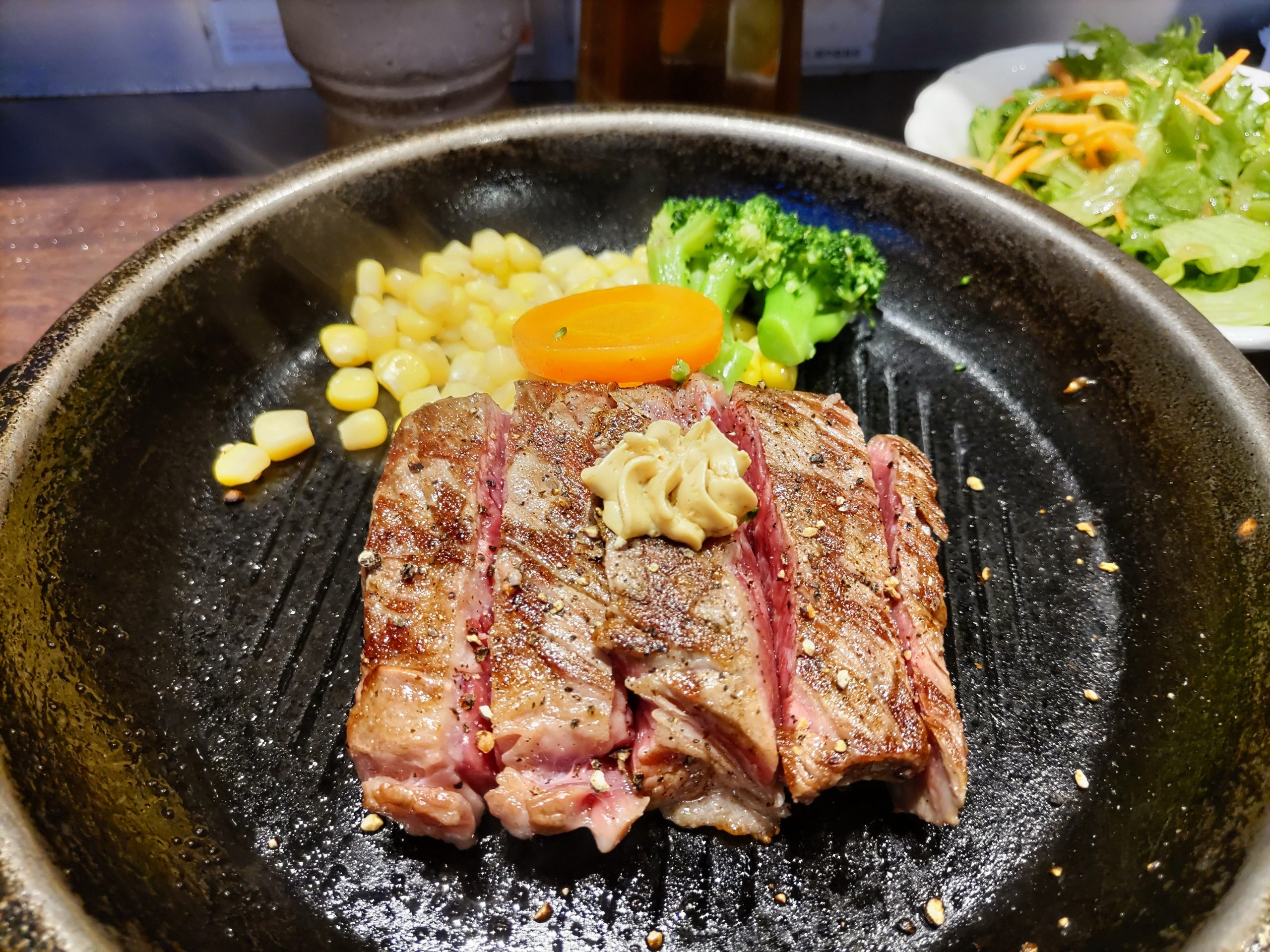
暑いからこそ「赤から」の、辛くて熱々の鍋をいただきます、
汗どぴゃ~なんです、汗かいて綺麗になろう。
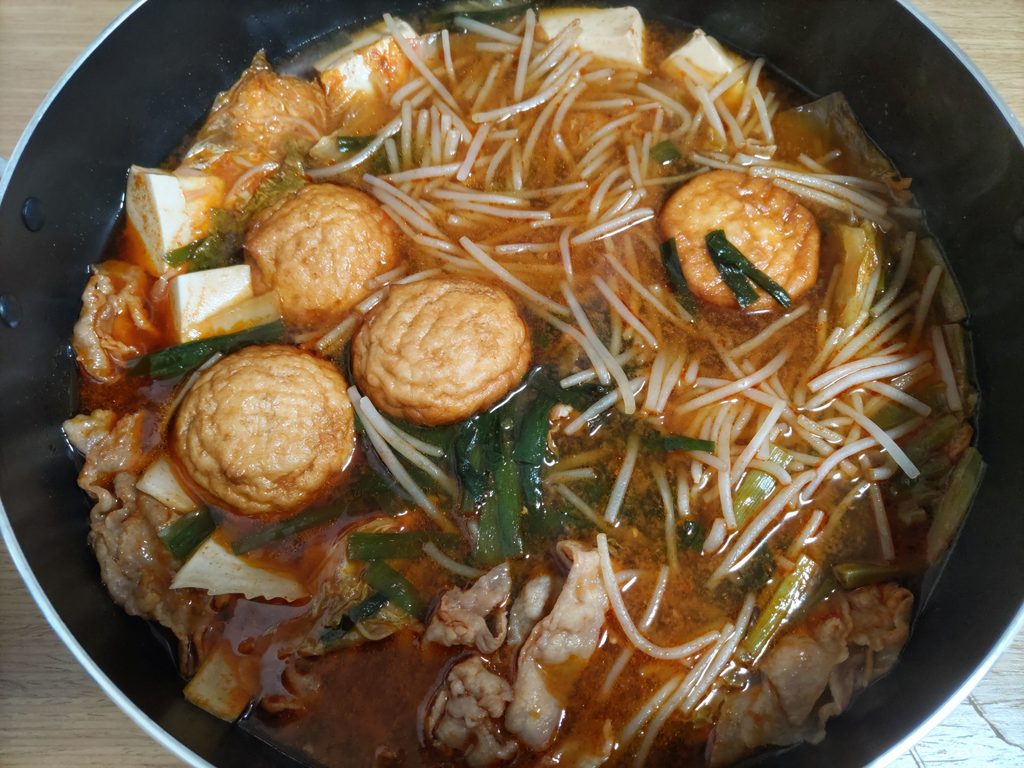
さて、「DaVinci Resolve」でカラーの編集をやりました、10回目ですね。
今回はベストフレンドとプールに挑戦、
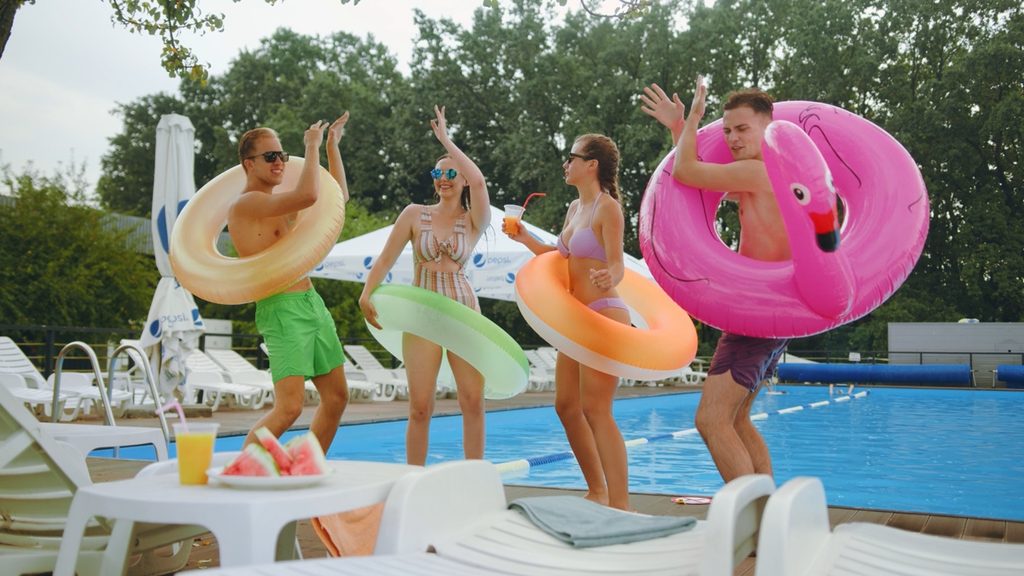
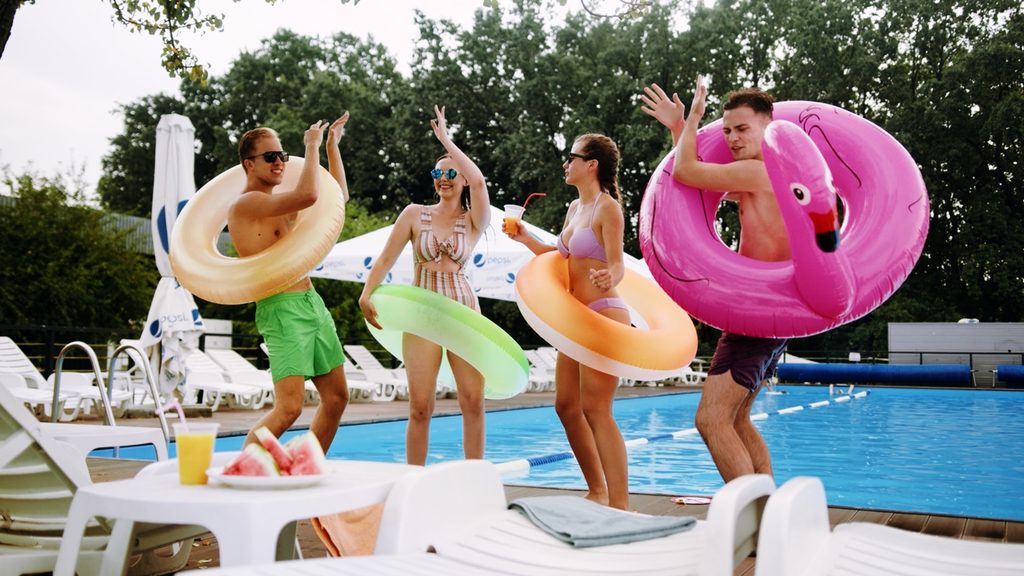
左がbefore編集する前、右がafter編集した画像になります。
暗いのと、浮き輪の色が好きじゃなかったので編集してみました。
←before after→
①プライマリーカラーホイール画面にある、Aオートカラーをクリックする。
②カーブの輝度VS彩度 暗い方を中心に色を↓さげる(0.83)
③プライマリーカラーホイール
Y(輝度)青、緑、赤、白の、白い方↓さげる(-0.18)
④オフセット↑あげる(59.85)
⑤カーブ、カスタム L.S(ローリフト)↑あげる(59.4)
H.S(ハイリフト)↑あげる(80.1)
⑥クオリファイヤー、HSL
浮き輪(グリーン)にムラがあるので注射器みたいなマークをクリックする
左上にあるハイライトを選択すると画面がモノトーンになる
幅を狭めて色を限定する、フェザー(羽のマーク)を使用し浮き輪の部分を選択する
トラッカーでトラッキングする
⑦プライマリーカラーホイールモード↑あげる(80.00)
トロピカルな夏になりました、グリーンの浮き輪が実物の色になり嬉しく思います。
夏休み、残りわずかな夏をenjoyしよう!
コメント