こんにちは、タンタカタンです。
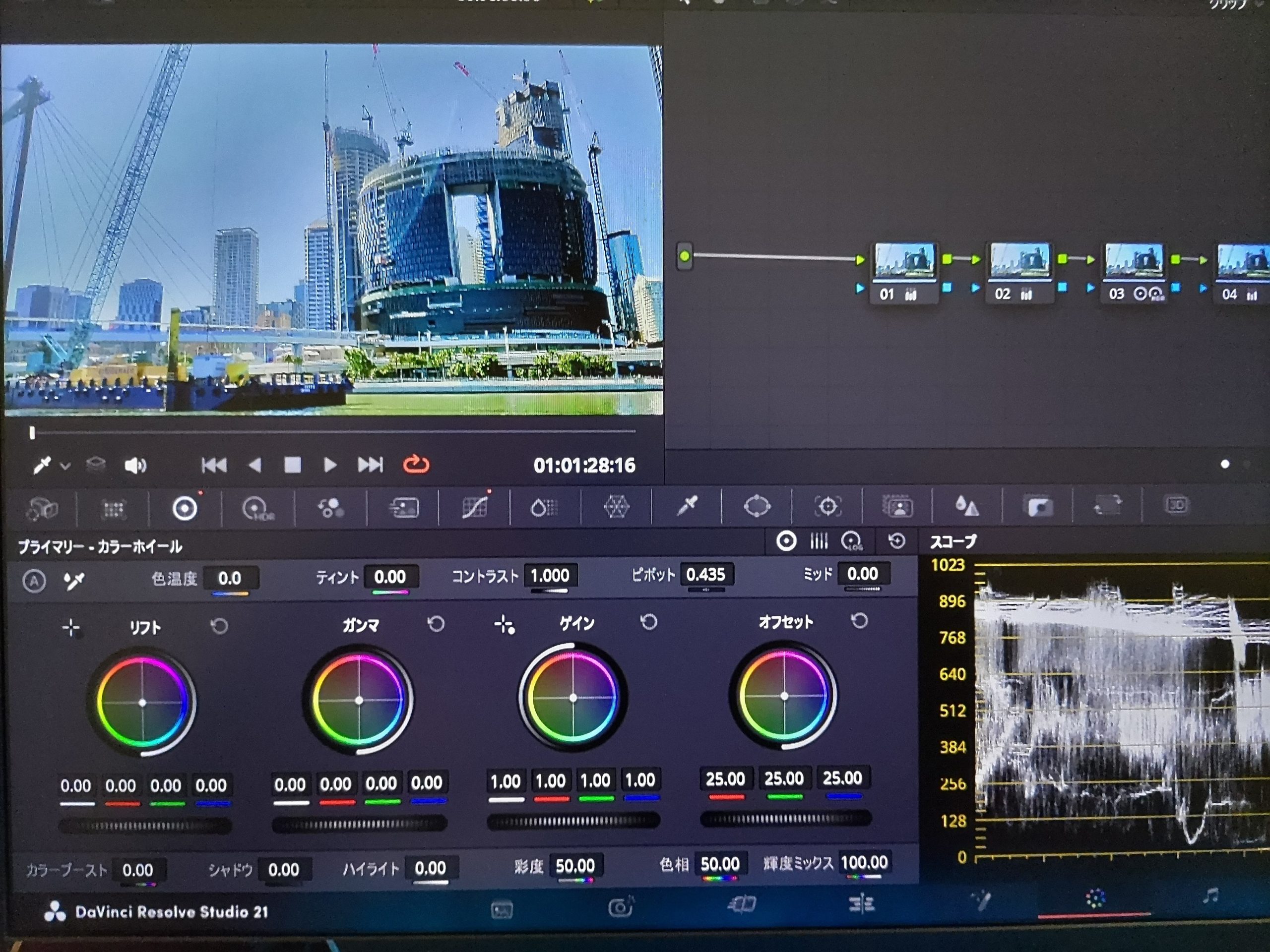
ご覧ください、イチョウが綺麗~、少し黄緑の葉が混ざりいい感じ。
ドライブしながらパシャリ!
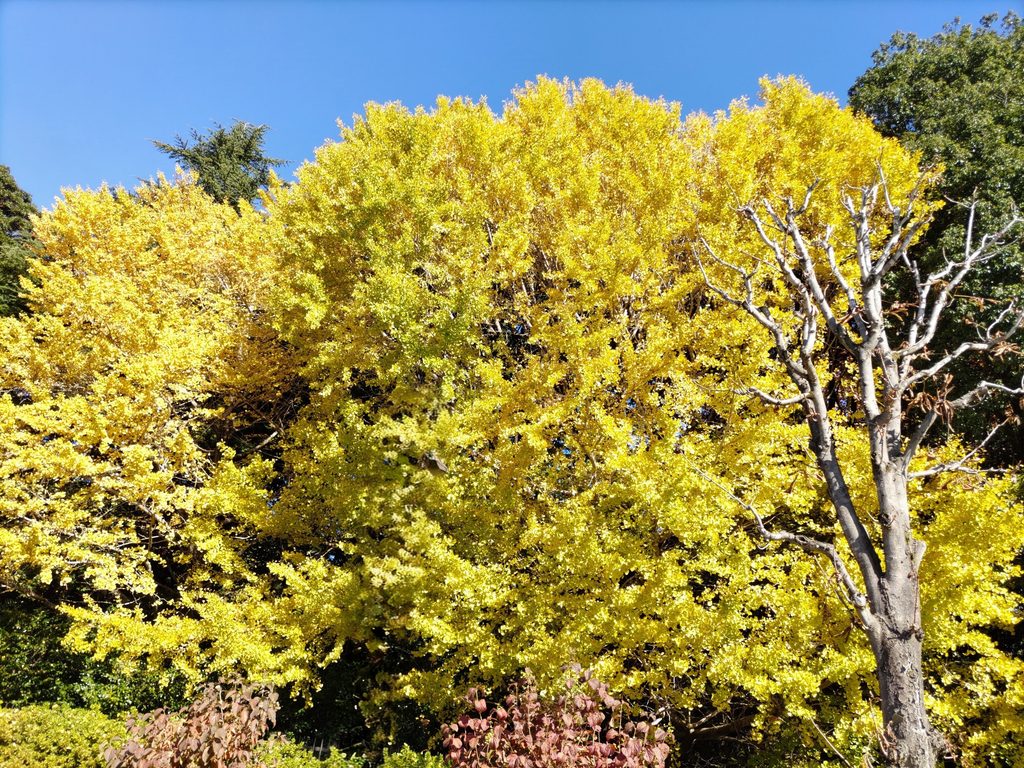
さて、「DaVinci Resolve」でカラーの編集をやりました、12回目ですね。
今回は「川沿いの工事風景」に挑戦、
左がbefore編集する前、右がafter編集した画像になります。
まず気になったのが全体的に青がかっています。
青を少し取ってから明るさを整え、色が薄く感じるところや、
逆に濃くなりすぎたところも調整しました。
←before after→
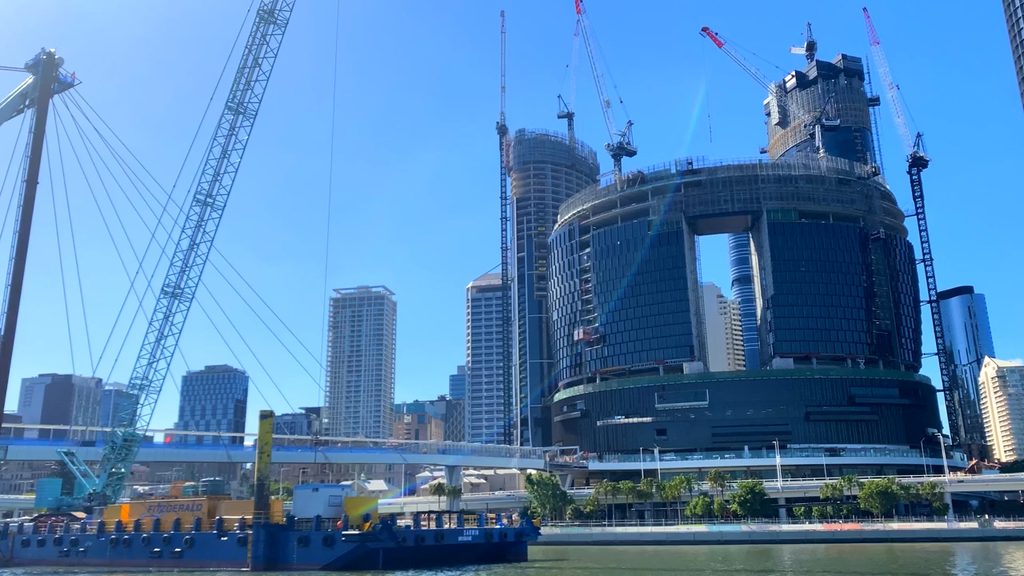
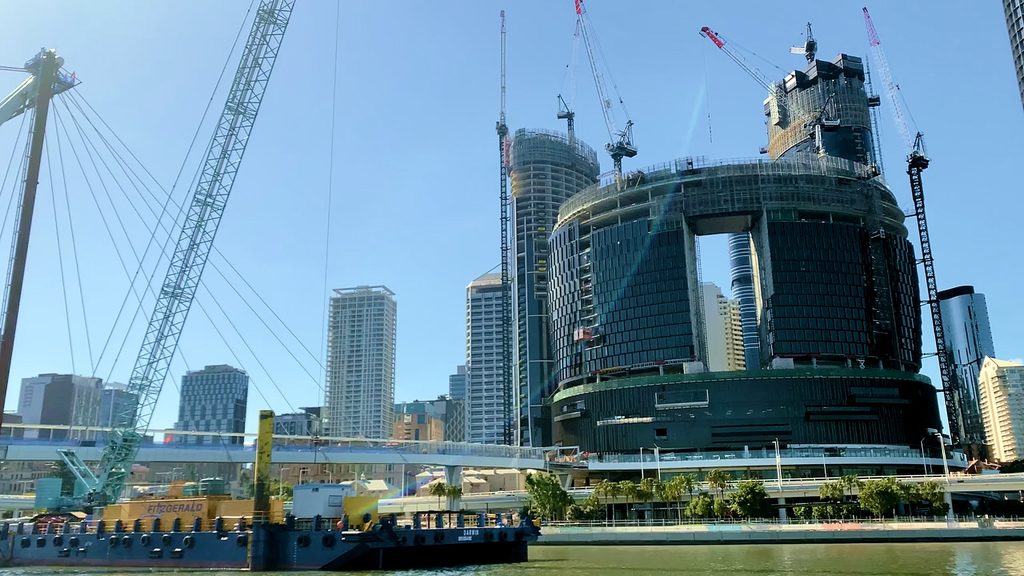
①プライマリーカラーホイール
「オフセット」から、画面全体が青がかっていたので、
赤(30.0) 緑(25)のまま、青(10.0) ↓さげました。これで、青を少し取り除きました。
②プライマリーカラーホイール
「ガンマ」です、ガンマ(0.07)↑あげて、中間調を明るくしました。
③LogとHDRのシャドウで暗部を引き締める
②で中間調を明るくした分、暗いところまで少し浮いて見えるようになりました。
そこでプライマリーログホイールに切り替えて、シャドウを(−0.14)↓さげました。
続いて、HDR(ハイダイナミックレンジ)カラーホイールでも、
シャドウの露出を(−0.63)↓さげて暗部を引き締めました。
④プライマリーカラーホイール
「カラーブースト」(30.77)↑あげて、色を濃くしました。
⑤カーブの彩度 vs 彩度
カーブの「彩度 vs 彩度」を開き、右端の点を下げました。
入力彩度(0.50)に対して出力彩度(0.22)にして、彩度の高い部分の色を抑えました。
⑥ブラーの範囲を調整する
「ブラー」のページへ移動して、範囲を(0.46)↓さげました。
⑦カーブの輝度 vs 彩度
暗い部分の彩度を下げるために、左端の点は入力輝度 0.00 → 彩度 0.31 にしました。
2点目は入力輝度 0.35 → 彩度 0.96 に設定しています。
動画の素材自体、左右の明るさが違うので今回はチョット手ごわい感じでした。
色が入ることでメリハリがつきましたね。
コメント